Seestar S50をWiFiの届く範囲に置いて、BlueStacksを通してWindows11につなげPCモニター画面いっぱいに表示して楽しんでいます。その例を前回に続きメモしておきます。安定接続にはTelescope Network利用が基本ですがBlueStacksでSeestarアプリを立ち上げた段階でつながってしまう場合もあります。どちらでも利用方法、画面表示は同じです。アプリはSeestarV2.7.0、ファームウェア5.97。
今まで天体観測または撮影時には大きな画面ではありませんでしたのでWindowsで簡単に大画面にして操作しながら天体を拡大、観察部位に移動が楽しめると、撮影主体ではなく、見る方に注目するようになります。解像度が低いのでそれなりの利用ですが後継機種で解像度等性能が上がればどんな画面になるか楽しみです。
PCモニターの大画面に表示されている例を画像1に示します。これらはPCまたはBlueStacksのスクリーンショットで取得した画像です。スマホ等の画像が数倍大きく表示されているイメージを想像してください。
M42、月および太陽の例を順に示します。月および太陽の画像では左が標準、右がマウスで拡大した画像、M42の場合は左が標準、右がSeestar側で4Kモードを選択し画面いっぱいに表示したものです。
特徴として太陽および月の場合は、ライブ表示中、マウスで拡大、観測部位移動をコントロールできるのですが、星雲、星団の場合は表示のみになり、拡大、移動は不可でかつ小さい画像表示になってしまいます。しかし、少し前にアップデートされた4K撮影モードを選択すると大きくなりました。Windows11のモニター解像度設定でも変化するのかもしれませんが試していません。
月の秤動で南極側を拡大して見たら、解像度が低くてもバイイとわかれば撮った後の写真の編集とは異なり面白いです。太陽の黒点なども同じ感覚でした。
操作はスマホ等で指でタップする代わりにマウスのボタン、ホイールの操作になるのみです。モニターの全画面に縦画面表示すると1m以上離れても見やすく、見映えがします。
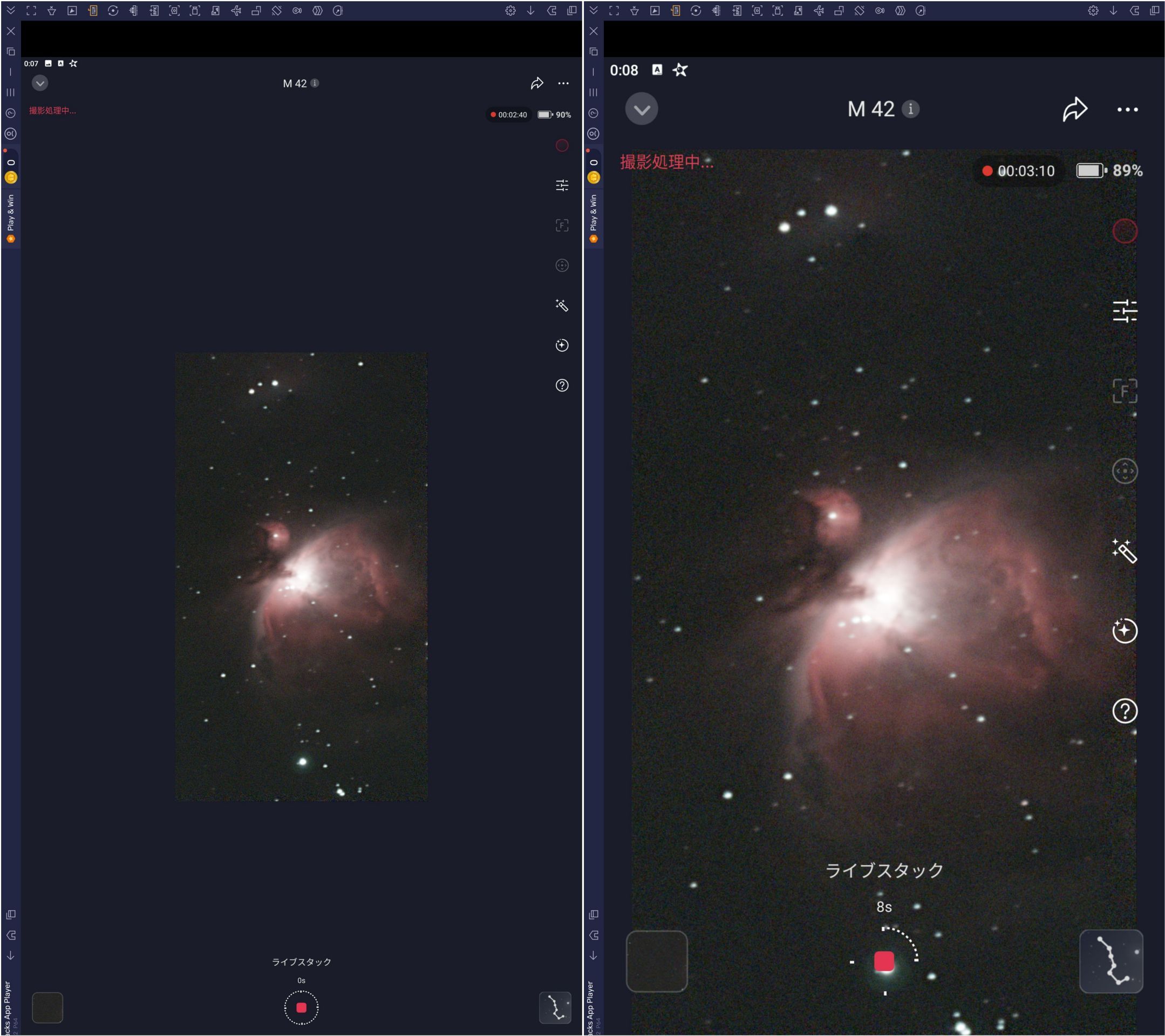
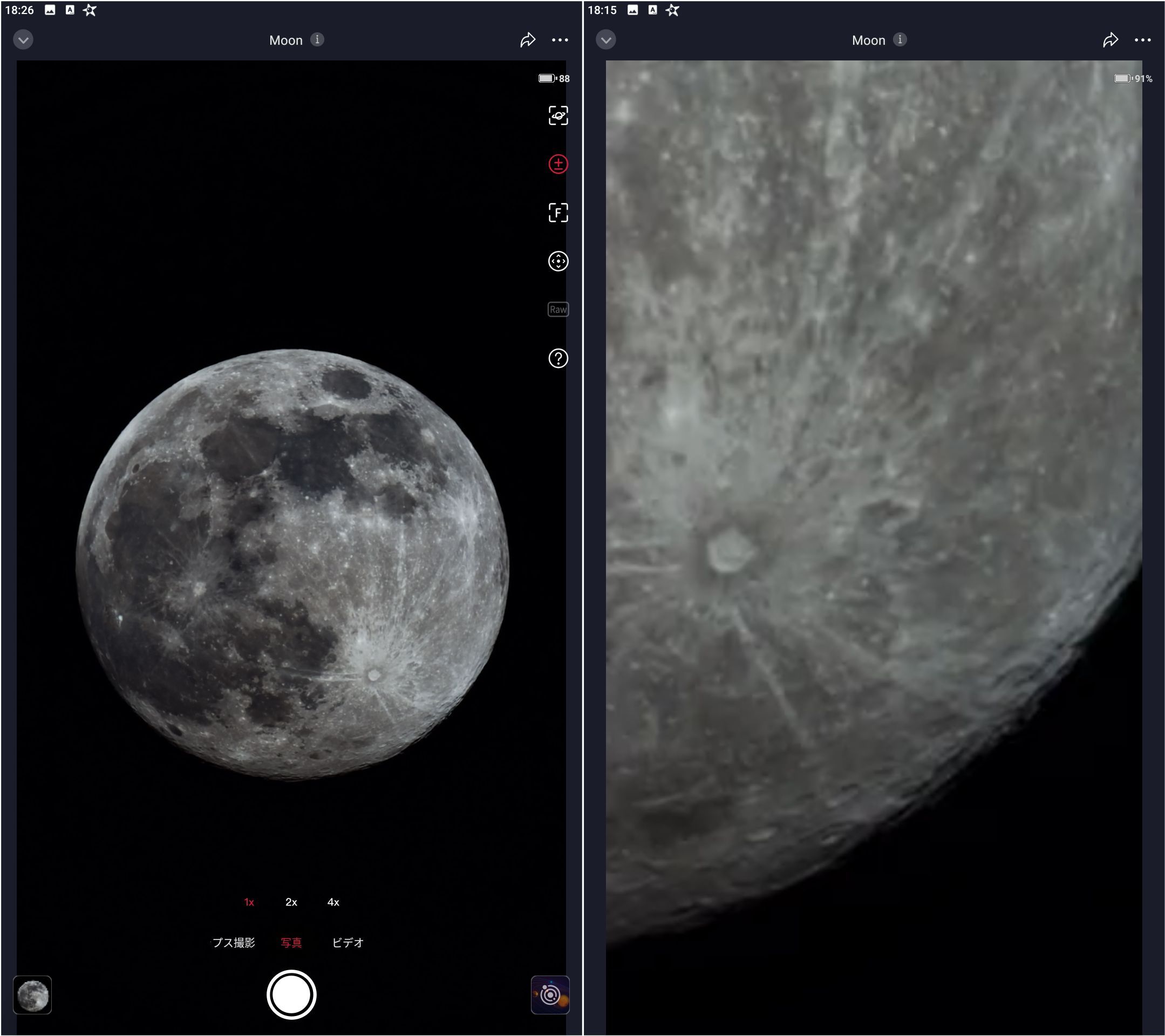
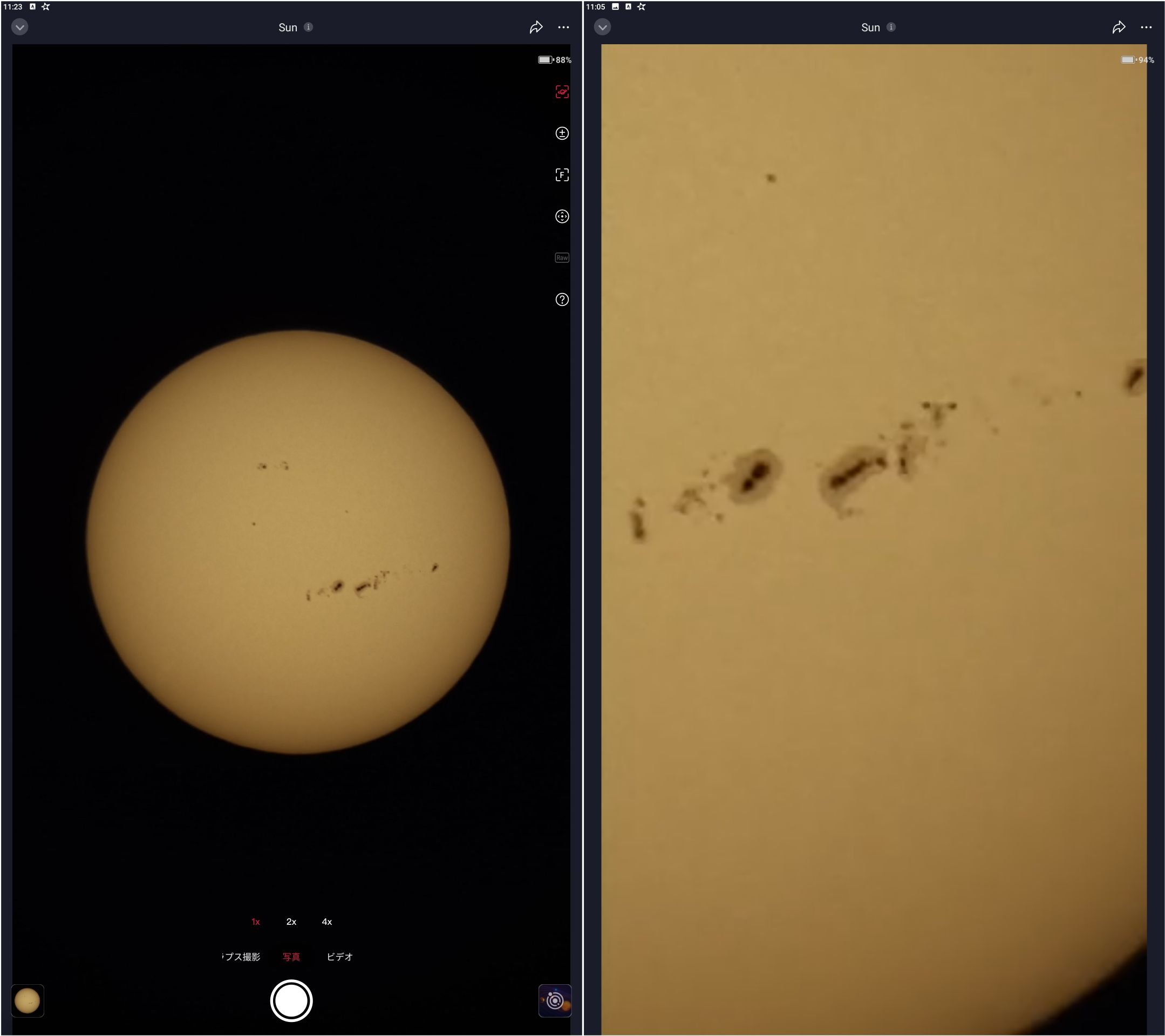
画像1 M42、月、太陽のWindows全画面表示にした例 Seestar S50をBlueStacksで起動